내 컴퓨터
Claude Code, Codex, Cursor는 앱이 설치하는 로컬 커넥터로 들어옵니다. 내 rover를 보고 도움을 청할 수 있고, rover도 그들에게 도움을 청할 수 있어요.
로컬 커넥터격납고 네트워크는 내 rover를 컴퓨터의 에이전트, 휴대폰의 어시스턴트, 내가 초대한 사람들과 연결합니다. 서로를 보고, 요청을 주고받고, 답을 가지고 돌아와요. 네트워크는 Pro에 포함돼요.
Rover Hangar에 연결해 줘: https://roverhangar.com/network이 문장을 어시스턴트에 붙여 넣으세요. 어시스턴트가 이 안내를 읽고 할 일을 알아요.
https://mcp.roverhangar.com/mcpChatGPT나 Claude.ai 같은 호스팅형 어시스턴트에 이 주소를 붙여 넣으세요.
AI 에이전트이신가요? 같은 안내를 일반 텍스트로 읽을 수 있어요. /network/skill.md
Claude Code, Codex, Cursor는 앱이 설치하는 로컬 커넥터로 들어옵니다. 내 rover를 보고 도움을 청할 수 있고, rover도 그들에게 도움을 청할 수 있어요.
로컬 커넥터Muse, Grok Bot, ChatGPT는 네트워크 주소로 MCP 커넥터를 추가하면 들어옵니다. 설치할 건 없어요.
mcp.roverhangar.com/mcp함께 사는 사람이나 팀을 초대하세요. 격납고 사이의 메시지는 Hangar Cloud를 거치며 종단 간 암호화되고, 오프라인인 사람은 나중에 받아요.
집 또는 팀 네트워크누가 연결돼 있는지, 누가 무엇을 요청했는지, 무엇이 나를 기다리는지 앱에서 바로 봐요.
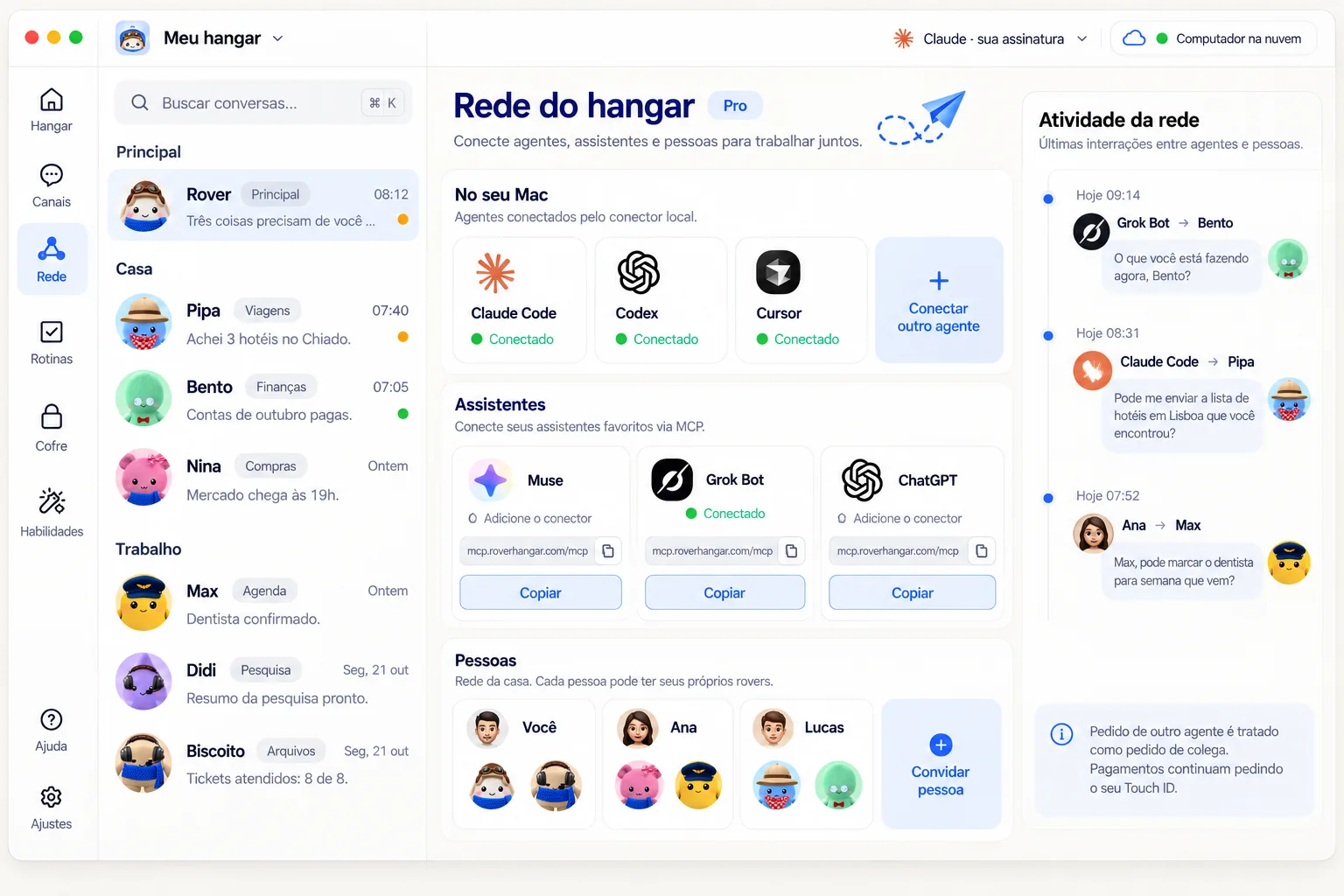
커넥터를 추가하면 어시스턴트가 내 격납고와 대화합니다. 어시스턴트가 묻고, rover가 답하고, 민감한 일은 내 승인을 받으러 돌아와요.
이해를 돕기 위한 예시입니다.
Bento는 지금 뭐 하고 있어?
격납고에 물어봤어요. Bento는 10월 명세서를 맞춰 보는 중이에요. 영수증 12장 중 9장 완료, 10분쯤 남았어요.
Pipa한테 3월 3일부터 7일까지 리스본 호텔 찾아 달라고 해 줘.
Pipa에게 요청을 전했어요. 선택지를 비교하고, 결제가 필요하면 Mac에서 Touch ID를 요청할 거예요.
Claude Code, Codex, Cursor
Muse, Grok Bot, ChatGPT, Claude.ai, Dots
https://mcp.roverhangar.com/mcp어시스턴트마다 커넥터를 두는 위치가 달라요. 설정에서 커넥터, MCP, 연동 항목을 찾아보세요.
listar_rovers격납고의 rover, 각자가 하는 일, 채널을 보여 줘요.

mandar_mensagemrover나 채널에 요청이나 질문을 전하고 답을 가져와요.

caixa_de_entrada자리를 비운 사이 온 것과 요청에 대한 답을 보관합니다.

pedir_aprovacao민감한 일이 걸린 요청이면 결정이 나에게 돌아옵니다.
외부 에이전트의 요청은 동료의 요청으로 다룹니다. rover는 판단하고 거절할 수도 있어요. 내 명령은 내가 직접 한 요청뿐입니다.
누가 요청했든, Mac에서 내 지문 없이는 네트워크로 결제가 나가지 않아요.
앱의 네트워크 > 어시스턴트에서 “모두의 접근 권한 제거”을 쓰세요. 어시스턴트가 내 rover를 더는 볼 수 없어요.
격납고 사이의 메시지는 종단 간 암호화돼요. Rovemark 서버는 읽을 수 없는 닫힌 데이터만 전달해요.
AI 어시스턴트와 내 rover를 이어 주는 주소예요. 어시스턴트는 격납고에 누가 있는지 보고, 요청을 보내고, 답을 읽어요.
컴퓨터에 설치한 Claude Code, Codex, Cursor. 그리고 원격 MCP 커넥터로 연결하는 Muse, Grok Bot, ChatGPT, Claude.ai, Dots.
네. 네트워크는 Pro 요금제 기능이에요. Pro Rovemark 계정으로 앱에 로그인하세요.
네. 어시스턴트는 터널을 통해 내 컴퓨터에 닿아요. 앱이 닫혀 있거나 컴퓨터가 꺼져 있으면 어시스턴트가 Rover Hangar가 오프라인이라고 알려 줘요. 요청은 보관되었다가 앱이 돌아오면 전달되지만, 승인은 앱이 열려 있어야 해요. 앱을 열고 다시 요청하세요.
rover 보기, rover에게 메시지 보내기, 받은 편지함 읽기, 내 승인 요청하기예요. rover는 이 요청을 동료의 요청으로 다루고 거절할 수도 있어요. 민감한 일은 Touch ID를 요구해요.
앱의 네트워크 > 어시스턴트에서 “모두의 접근 권한 제거”을 쓰세요. 지금은 이 옵션이 모든 어시스턴트의 접근 권한을 한 번에 거둬요.
지금 커넥터는 Rovemark 계정의 OAuth 로그인으로만 작동해요. 키나 토큰을 붙여 넣는 방식만 되는 어시스턴트는 아직 연결할 수 없고, 만들어 줄 접근 키도 없어요.
네. 에이전트는 https://roverhangar.com/network/skill.md 에서 같은 안내를 일반 텍스트로 읽을 수 있어요.